
Rutas
Una ruta permite agrupar entregas a partir de ciertos criterios (capacidad del vehículo, zona de entrega, tipo de envío, etc) para realizar el proceso de envío.
1. ¿Qué es una ruta?
La Ruta es la entidad en la cual se van a agrupar las entregas de tipo "Delivery", en función de que sea necesario realizar sus respectivos despachos y entregas.
1.A. Múltiples paradas en una ruta
Cada ruta puede tener múltiples paradas en las que en cada una de ellas se ejecutarán diversas tareas. Las paradas le aportan flexibilidad a las rutas debido a que en una misma ruta se pueden incluir procesos de pick ups en tienda, entregas tradicionales en domicilio, retiros en domicilio del cliente por devoluciones provenientes del Módulo de Logística Inversa, entre otros tipos de procesos. Por ejemplo, para una entrega tradicional, Janis creará 2 paradas, 1
Ejemplo de paradasPara una entrega tradicional, Janis creará mínimamente 2 paradas:
- Parada de pick up: En dicha parada el Conductor deberá recolectar los pedidos (con sus paquetes) a entregar
- Para Drop off: En dicha parada el Conductor realizará la entrega al cliente.
Para consultar las rutas ya generadas o generar una nueva, se puede acceder al siguiente listado.
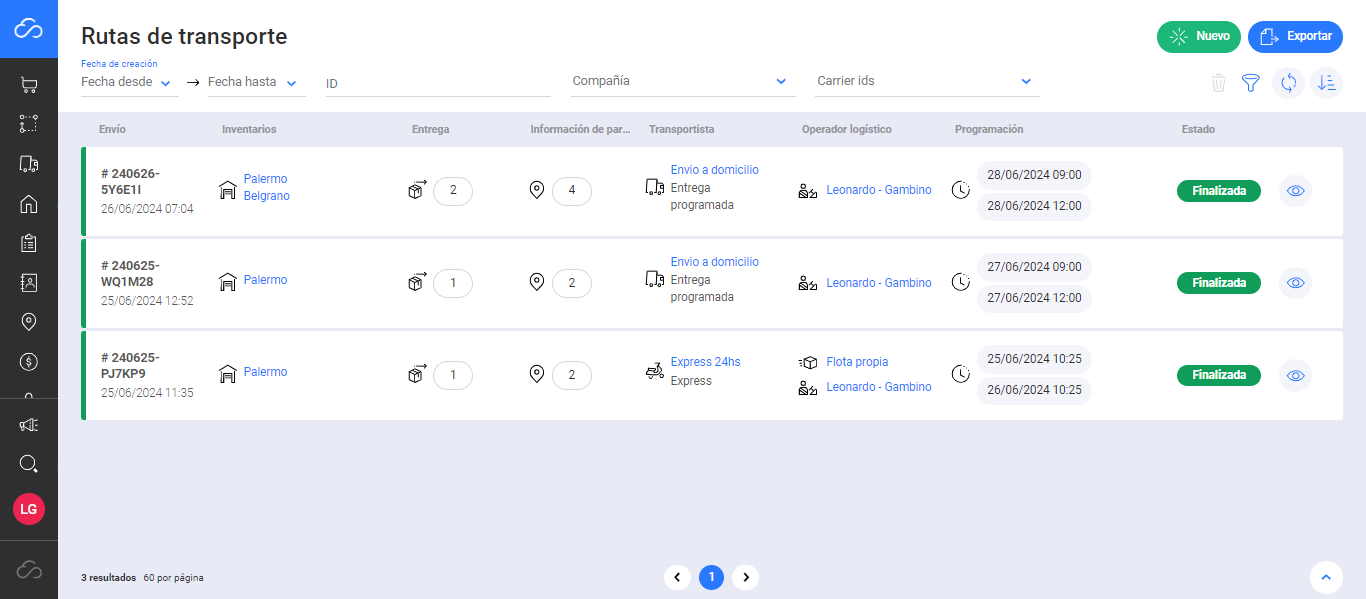
2. Detalle de la ruta
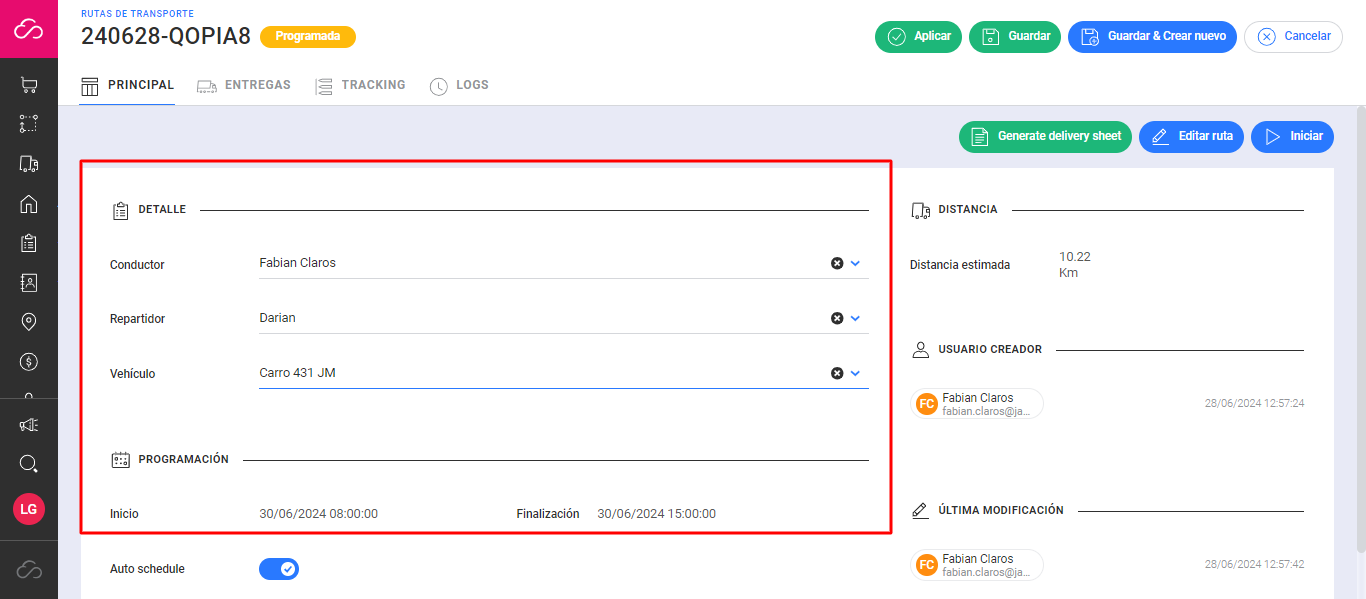
Al ingresar a una ruta creada, se puede ver en primera instancia la información del Conductor, el Repartidor y el vehículo asociados. Además, puede visualizarse su fecha de inicio y finalización.
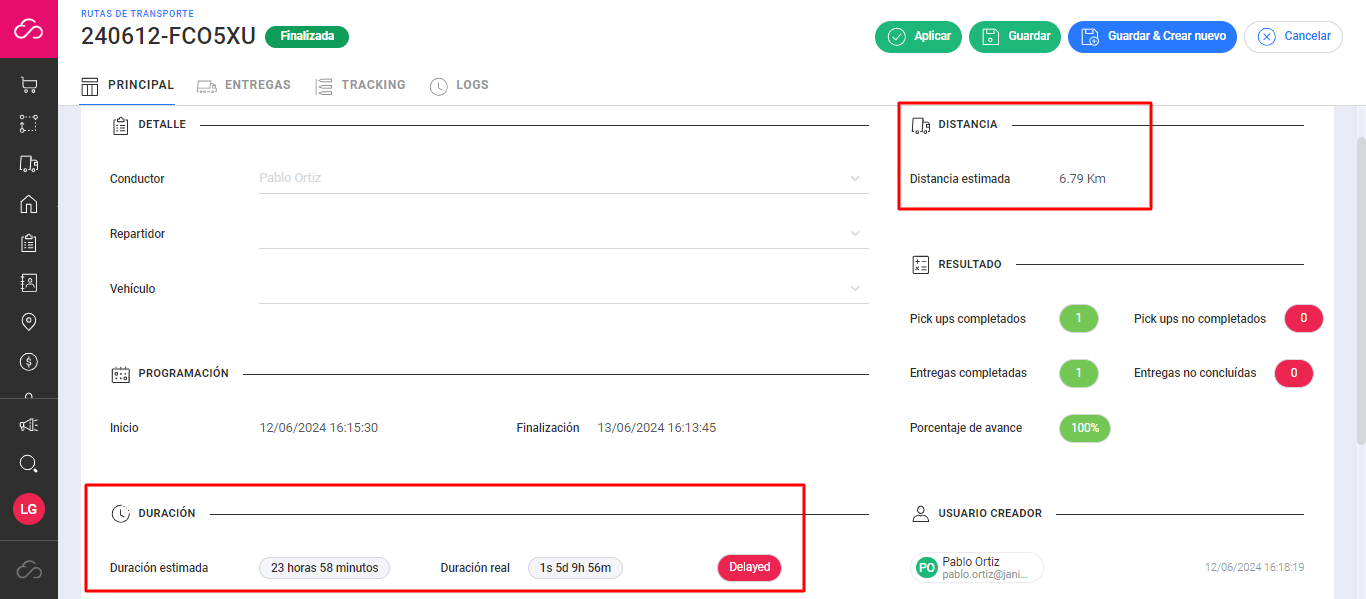
Por otro lado, también se detalla la distancia estimada a recorrer. En caso que se encuentre finalizada, se detallará la duración estimada y también la duración real.
3. Creación automática de rutas
La creación automática se utiliza en escenarios que la entrega la realice un operador logístico tercero con integración o bien, en el caso que se realice una entrega por ruta.
Configuración de creación automáticaPara activar la creación automática de ruta, consultar sección de "Settings" de documentación de Transportista.
4. Creación manual de rutas
Para casos en que se requiera tener rutas con más de una entrega, a partir del mapa de rutas se pueden seleccionar las entregas que se quieran agrupar.
Para acceder al mapa de rutas se debe seleccionar la opción de Nuevo desde el Listado de rutas.
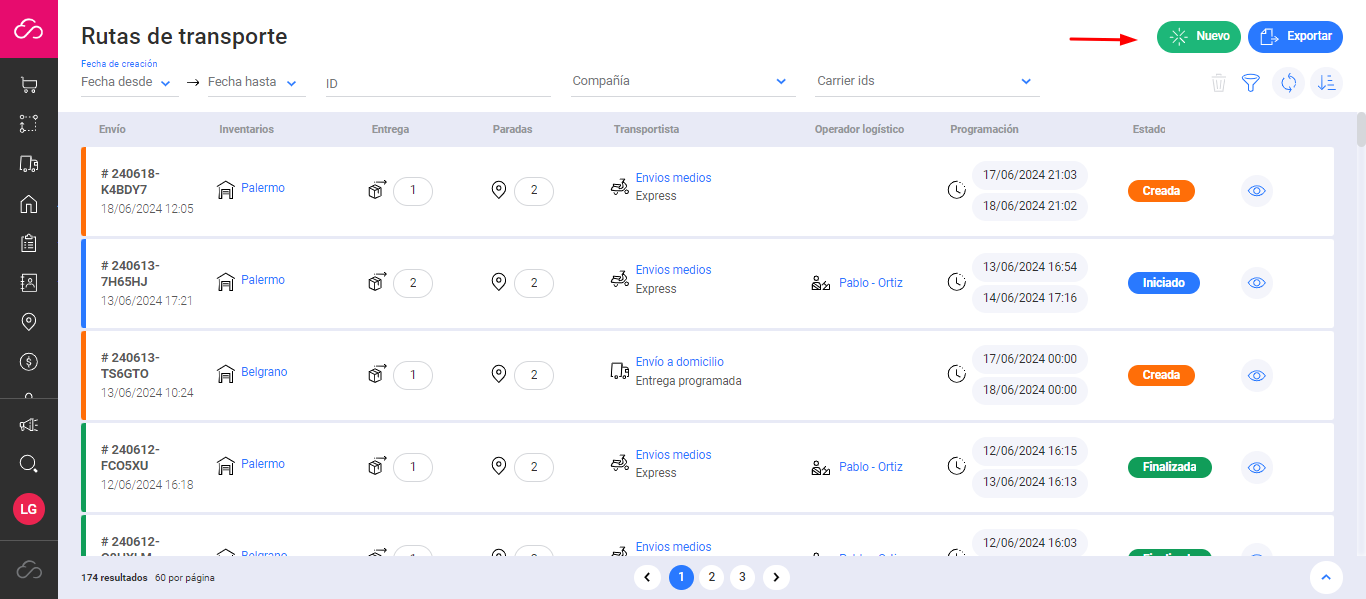
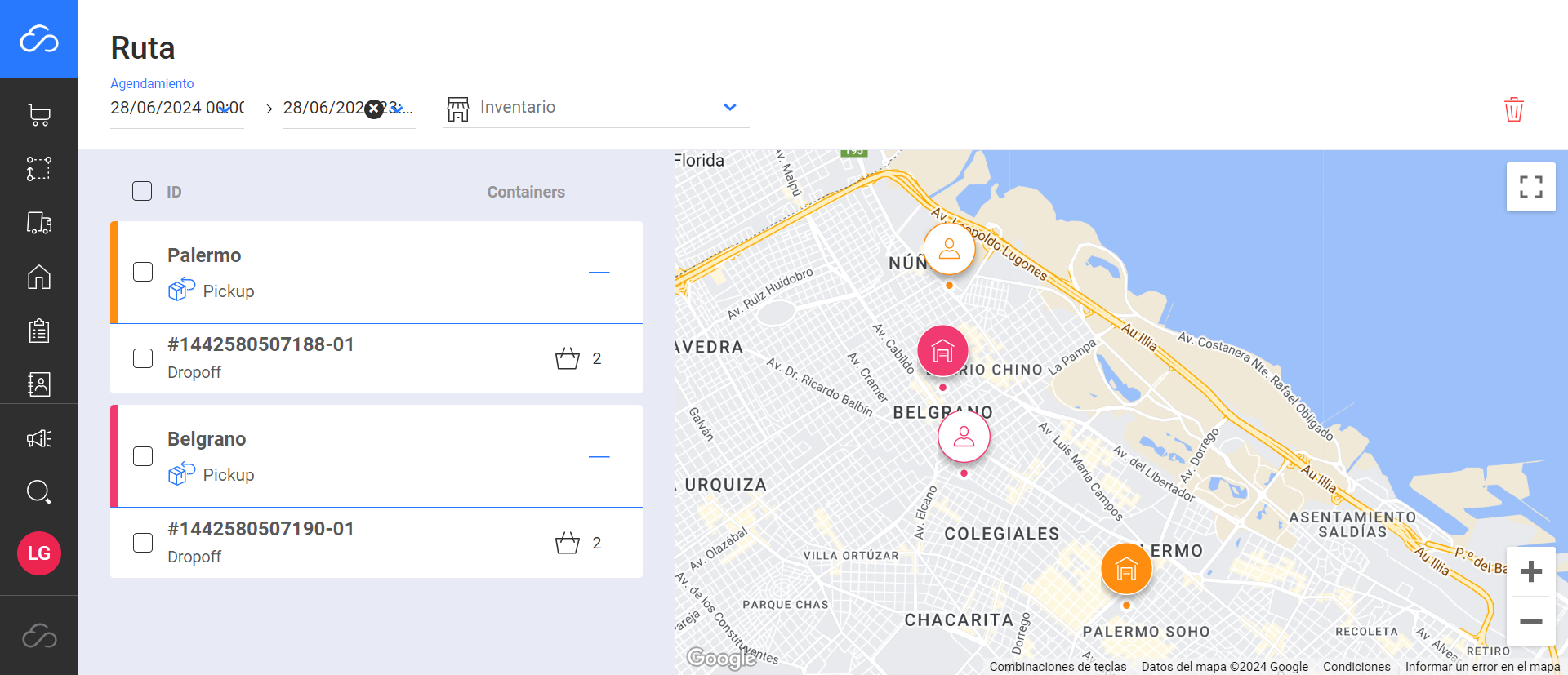
Al ingresar al mapa de rutas, primero se visualizarán todas las entregas disponibles para las tiendas o warehouses que el usuario tenga acceso.
Identificación de tiendas o warehouses por colorCada entrega estará asociada a la tienda almacén a la que pertenece en base al color. Esto se da para simplificar el armado de rutas cross tienda/almacén.
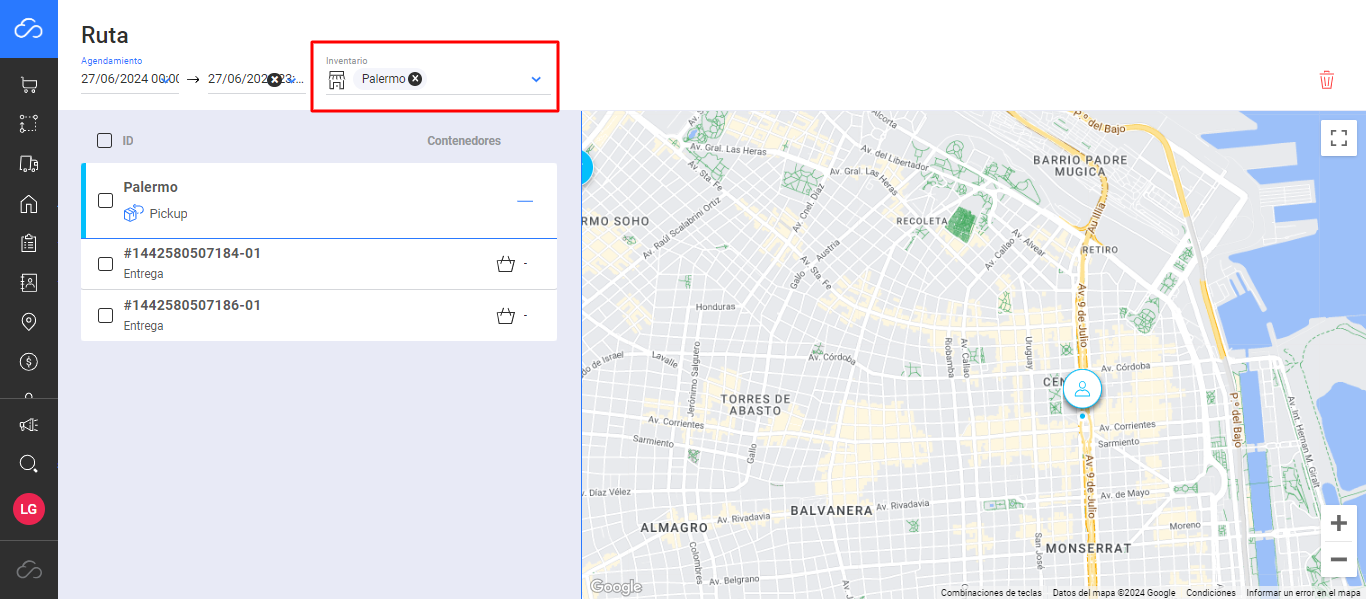
En caso de sólo querer visualizar entregas de una tienda o almacén, sólo es necesario seleccionarlo en el filtro.
4.A. Filtro por código postal
El filtro por código postal te permite agrupar las entregas por zona antes de armar el recorrido, sin tener que abrir cada entrega ni deducir la zona a partir de la ubicación del pin. Está disponible siempre para todos los clientes y, si no lo usas, el mapa muestra las mismas entregas de siempre.
El filtro trabaja sobre el código postal de la dirección de destino de cada entrega. Para usarlo:
- En el mapa de rutas, abre el selector Código postal.
- Escribe el comienzo del código postal para acotar las opciones a los códigos que empiezan con ese texto (por ejemplo,
14muestra solo los códigos que empiezan con 14). - Selecciona uno o varios códigos postales de la lista.
El mapa y el listado lateral quedan filtrados a las entregas cuyo código postal de destino coincide con alguno de los elegidos. Las entregas sin código postal cargado no aparecen mientras el filtro esté aplicado.
Opciones del selectorLas opciones del selector respetan el rango de fechas, los depósitos, el transportista y la opción de listos para retiro que hayas elegido en la pantalla, para que coincidan con las entregas del mapa. Si no aplicas ninguno de esos filtros, el selector ofrece todos los códigos postales pendientes de ruteo de los depósitos a los que tienes acceso.
Tener en cuenta
- Un solo control: el mismo selector sirve para escribir (y acotar por prefijo) y para elegir de la lista. No hay un campo de texto libre aparte.
- Comparación literal: el código postal se compara tal como está cargado en la dirección de la entrega, sin normalización por país.
- Logística inversa: el filtro se evalúa sobre la parte del envío que se rutea (la que sale del depósito). Si su código postal coincide, la parte relacionada (por ejemplo, el retorno del cliente al depósito) se muestra igual.
- Códigos postales de depósitos: el selector puede incluir códigos postales de depósitos, porque también pueden ser destino de envíos entre depósitos o de retornos de logística inversa. Si eliges uno de esos códigos y no aparece ninguna entrega, no es un error: es una combinación sin resultados.
4.B. Código postal en el listado y en el mapa
Además de filtrar, puedes mostrar el código postal de destino de cada entrega en dos lugares del mapa de rutas:
- El ítem de la entrega en el listado lateral.
- El popup que se abre al hacer clic sobre el pin de la entrega en el mapa.
Solo se muestra el código postal de destino: nunca el de origen ni el del punto de retiro. Si una entrega no tiene código postal cargado, el dato simplemente no aparece (sin etiqueta vacía ni valor por defecto) y la entrega sigue visible en el mapa y en el listado.
Esta visualización viene desactivada por defecto, para que las operaciones donde el código postal no es un criterio logístico relevante mantengan la pantalla como siempre. Para activarla:
- Ingresa a TMS > Configuración > Rutas.
- En la sección Creación manual de rutas, activa el switch de código postal.
La configuración controla el dato, no el filtroCon el switch apagado, el código postal no se muestra en el listado ni en el popup, pero el filtro por código postal (sección 4.A) sigue disponible. Si la configuración no puede leerse, la pantalla funciona con normalidad sin mostrar el código postal.
Consultas por APISi tu equipo de integración necesita filtrar las entregas listas para rutear por código postal o consultar los códigos postales disponibles, puede ver el detalle en la documentación técnica de Delivery.
Una vez que se tengan todas las entregas que se deben rutear, se puede definir el recorrido que hará el conductor seleccionando cada entrega de forma tal que se se ordenarán dentro de la ruta con la misma secuencia en que sean seleccionados. Con todas las entregas seleccionadas, al seleccionar la opción de Siguiente debajo a la derecha, se visualizará el trazado de la ruta.
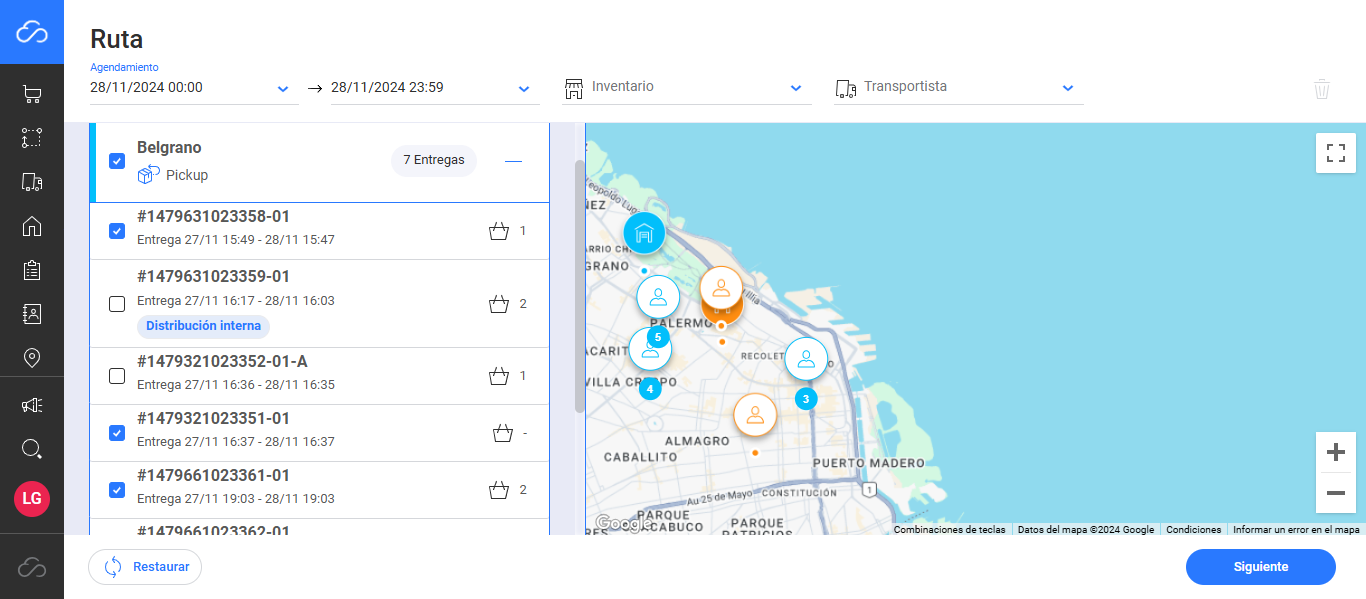
Al seleccionar la opción de "Siguiente", además, se visualizará una opción de optimización de ruta que define el recorrido óptimo entre todas las entregas seleccionadas.
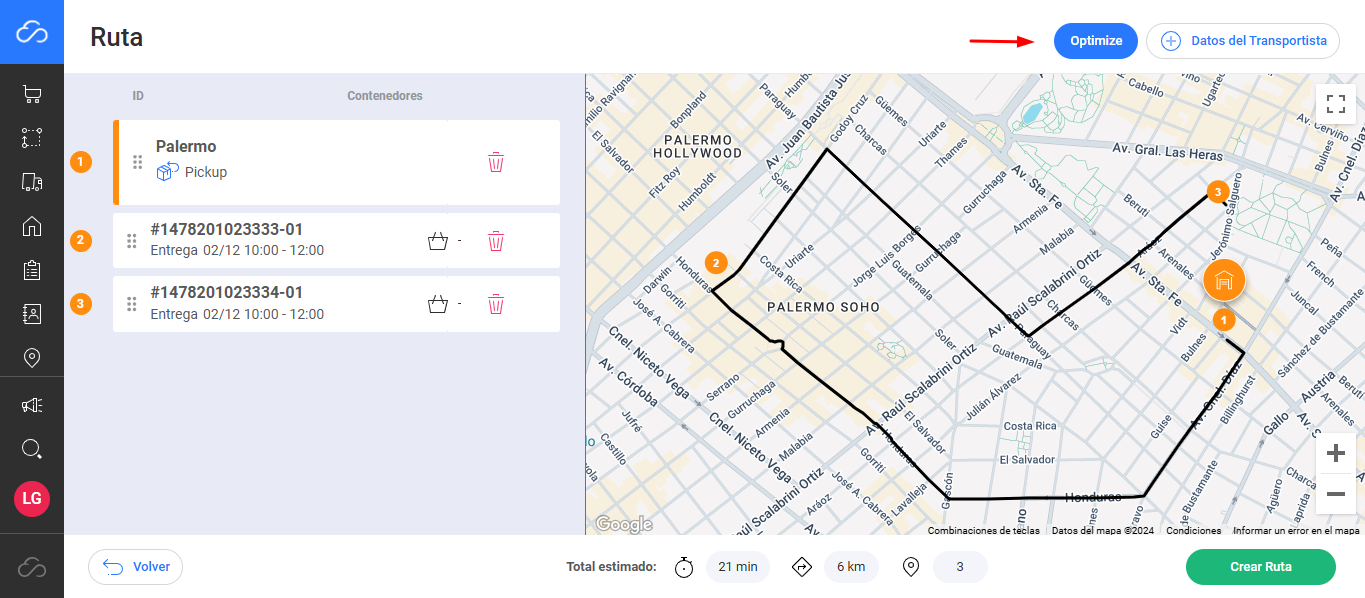
Para eso, sólo es necesario definir un destino final del recorrido y Janis optimizará el resto de la ruta.
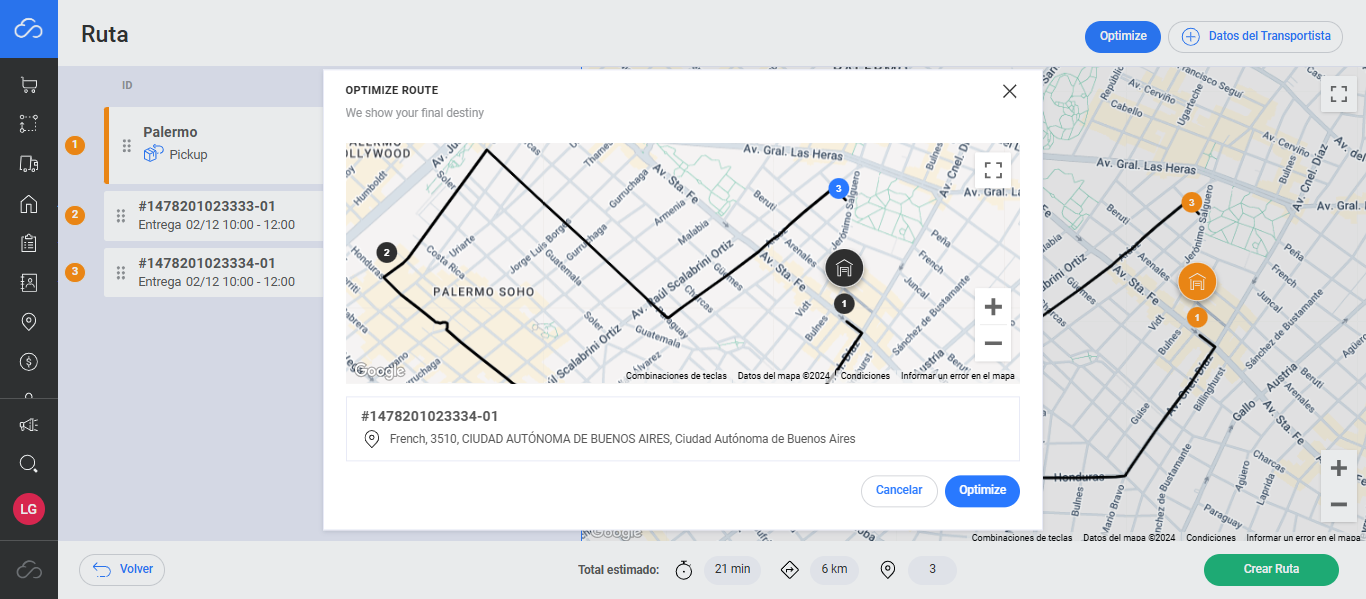
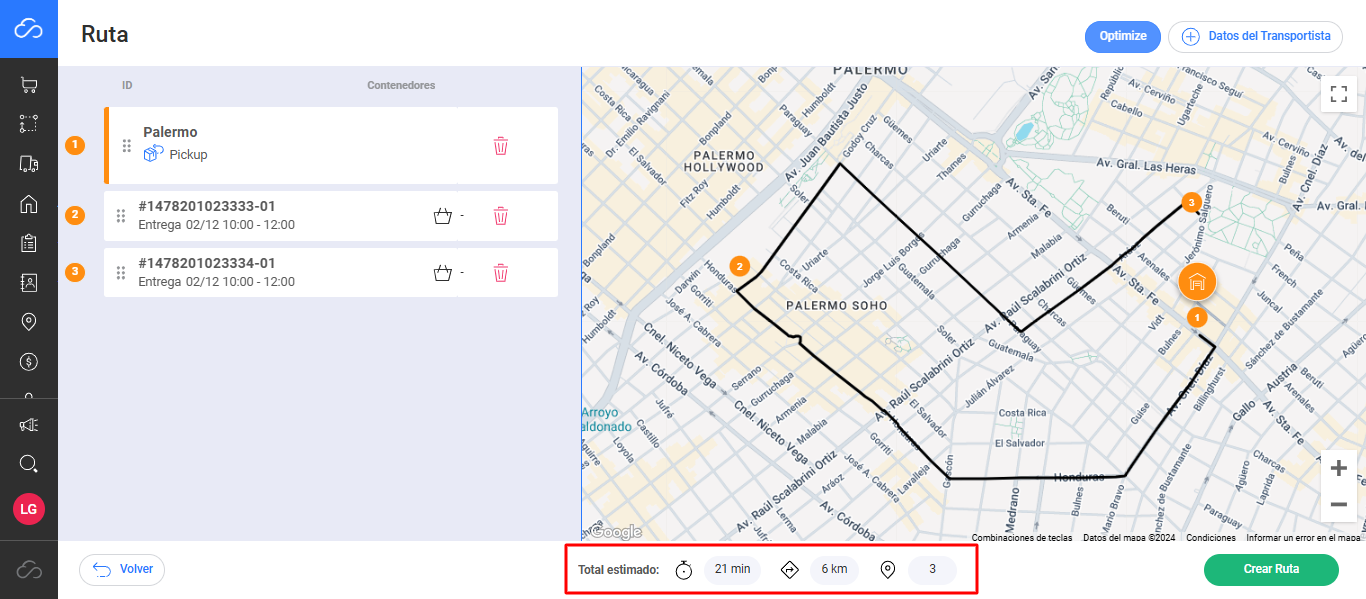
Una vez confirmada la optimización, sobre la parte inferior, se mostrará adicionalmente el tiempo total estimado que tomará la ruta, la distancia a recorrer y la cantidad de paradas que se deberán realizar.
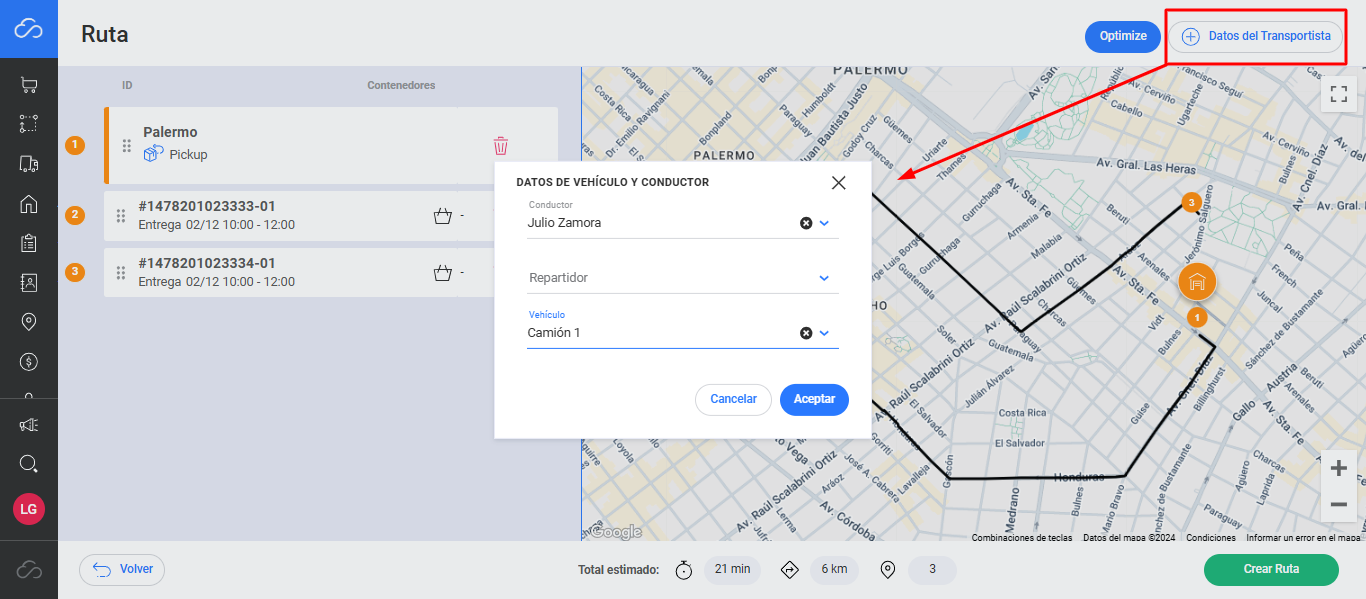
Además, de forma opcional, se podrá seleccionar el Conductor, repartidor y vehículo con el que se realizará la ruta.
El último paso será seleccionar la opción de Crear ruta (debajo a la derecha) para confirmar su creación.
Janis Delivery APPYa sea que la creación de la ruta se haga de forma automática o de forma manual, la ejecución de la ruta en sí debe realizarse con Janis Delivery APP.
Updated 3 days ago