
Etiqueta de packing
Listado de plantillas, filtrado con la entidad paquete.
La etiqueta permite asociarle a cada paquete un identificador único para poder tener trazabilidad de los distintos procesos de guardado, despacho y entrega.
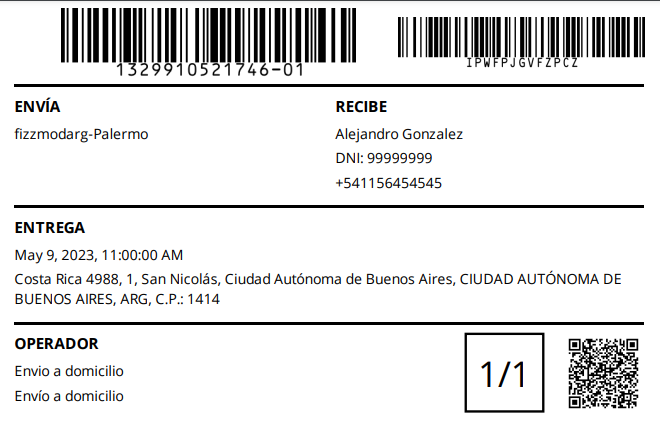
Algunas ventajas de utilizar etiqueta de packing:
- Velocidad: Brindan toda la información que se necesitan de un vistazo o un escaneo rápido del código de barras, para poder ejecutar los distintos procesos.
- Trackeo: Permiten rastrear un paquete desde el momento del picking hasta finalizar la entrega. Ayuda a ubicar paquetes perdidos aportando visibilidad, puedo incluso informar al cliente sobre una posible entrega tardía.
- Protección: La descripción del contenido les dice a los manipuladores cuándo deben tener más cuidado, por ejemplo, con artículos frágiles. El peso del paquete permite a los manipuladores levantar paquetes pesados correctamente. Los detalles del remitente aseguran que se devuelvan los paquetes que no se pueden entregar.
Los detalles del cliente aseguran que los paquetes se entreguen a la persona adecuada.
1. ¿Cómo crear o modificar el template de packing?
Para crear o modificar plantillas de la etiqueta del bulto/paquete se debe ingresar al siguiente listado.
Para crear una nueva plantilla de paquete para la posterior configuración y se debe completar el formulario como muestra la siguiente imagen. Datos importantes dentro de las configuraciones son:
- Servicio: Packing
- Entidad: package
- Modalidad: package-label
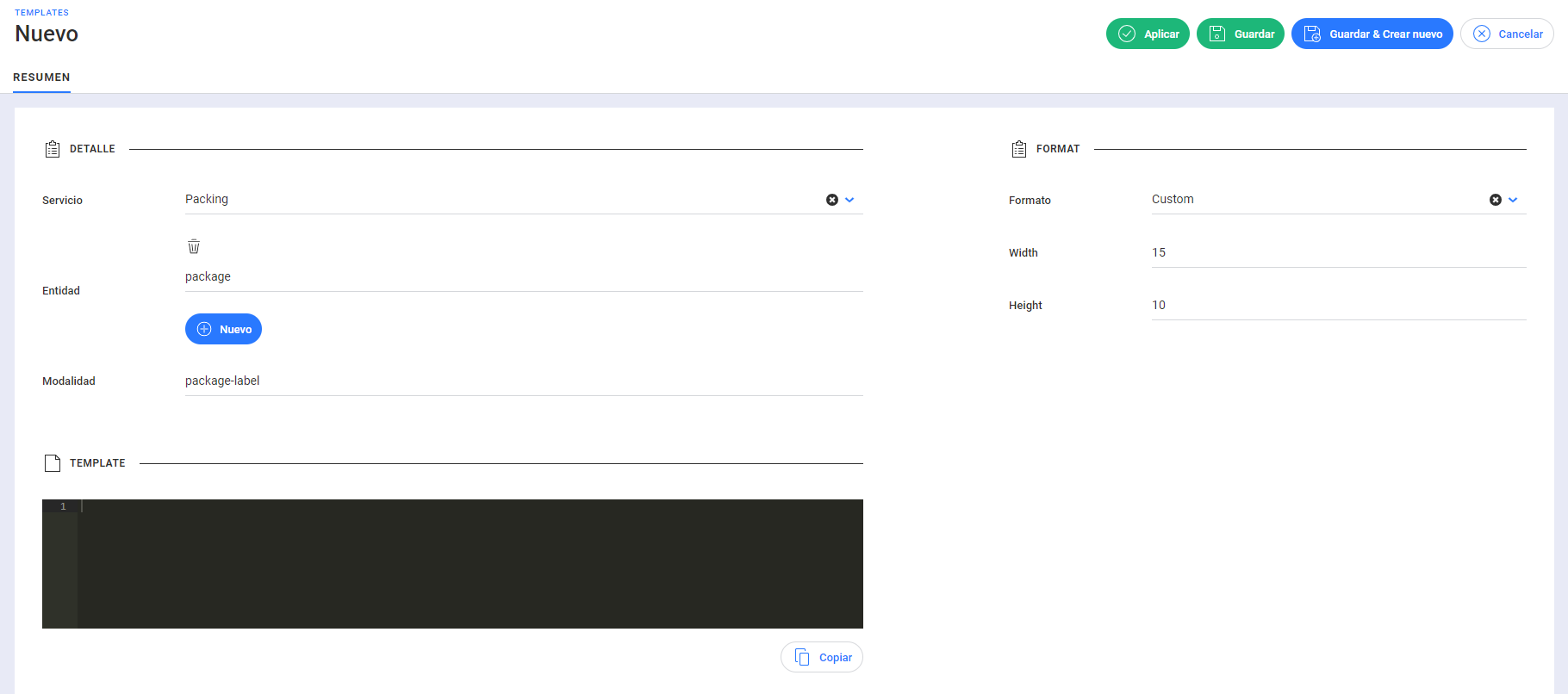
Creación de plantilla de paquete
2. ¿Es posible customizar la etiqueta?
Sí, para editar/estilizar la etiqueta se debe entrar a un registro y hacer las modificaciones pertinentes en el HTML.
Estilizacion del HTMLAl estilizar los templates Janis usa la herramienta handlebars para poder remplazar variables y formatear valores. A su vez existe la posibilidad de usar distintos helpers customs provistos por Janis los cuales se pueden encontrar en el siguiente link
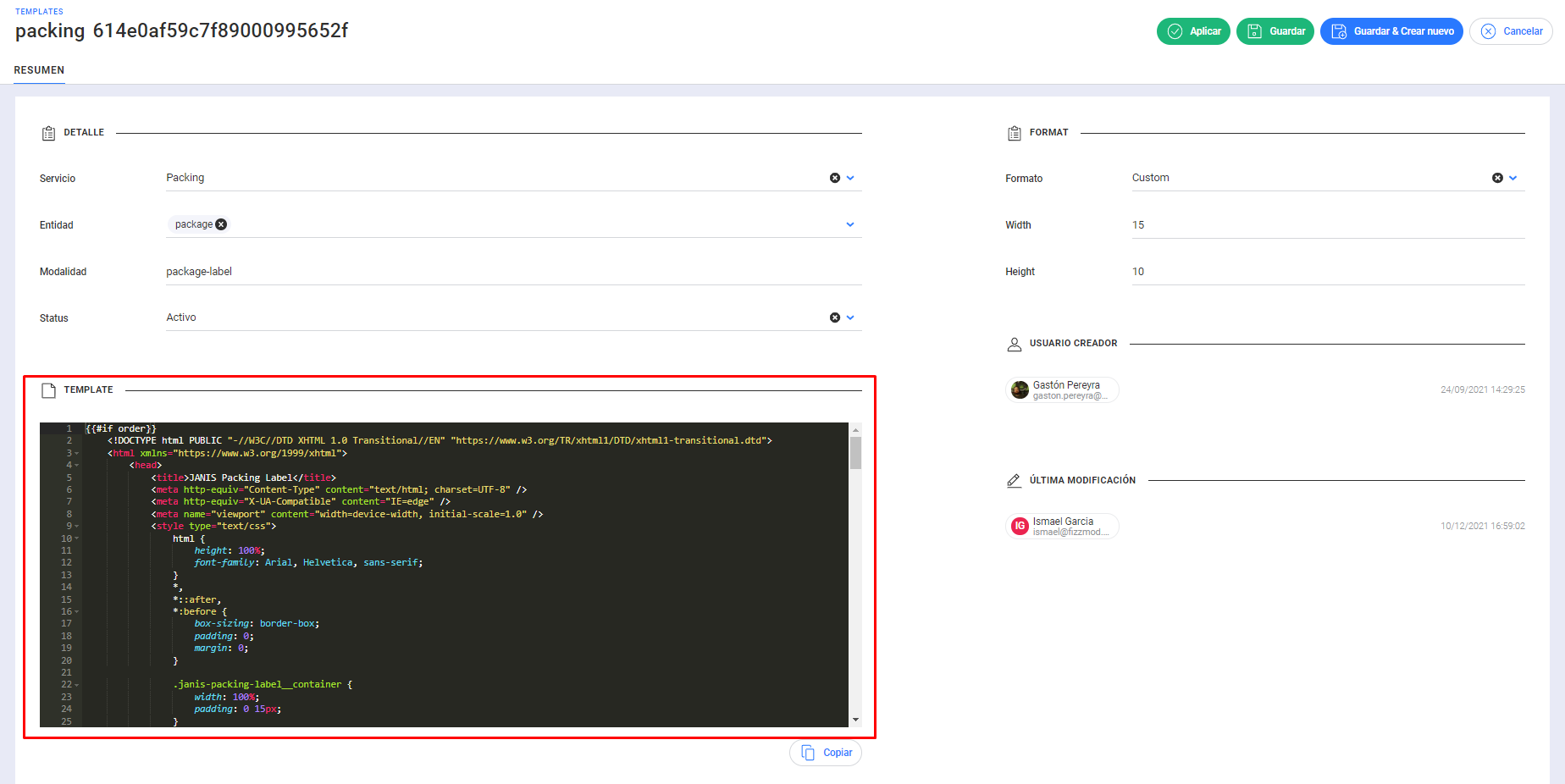
Edición de plantilla de paquete
Para apreciar estos cambios se debe generar un nuevo paquete dentro de un pedido e imprimir la etiqueta.
3. ¿Cómo se imprime la etiqueta?
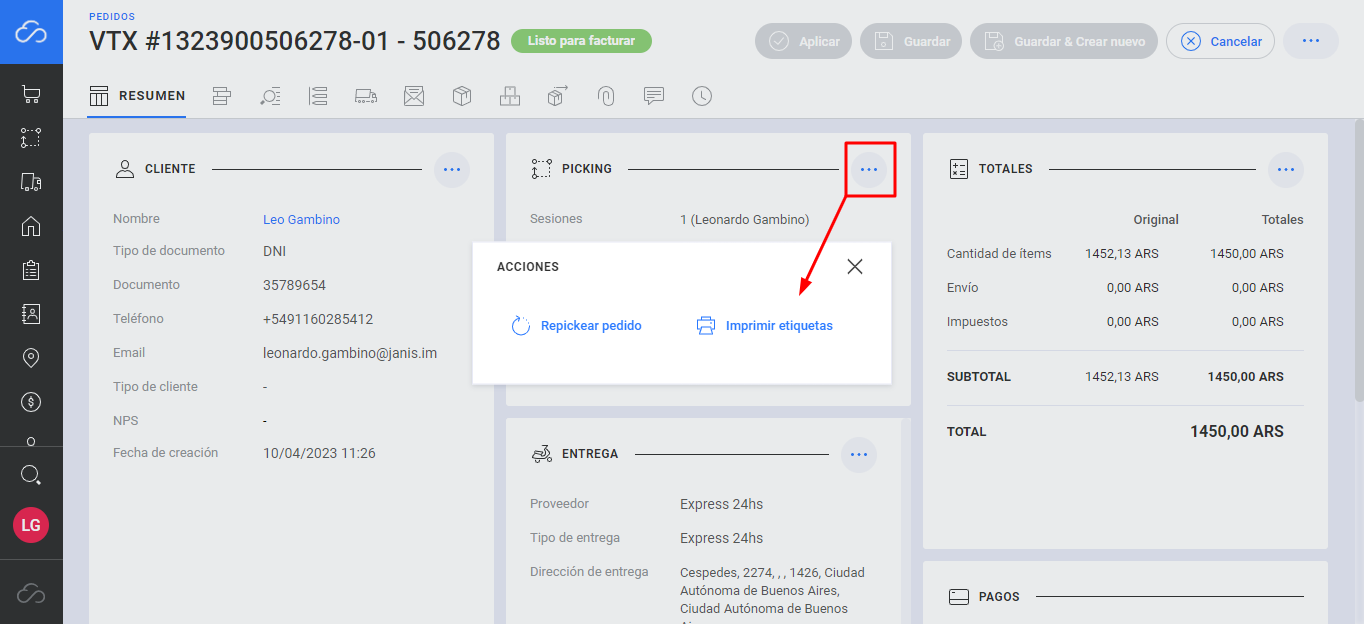
Para imprimir la etiqueta, se debe seleccionar la opción desplegable dentro del detalle del picking en el resumen del pedido y marcar la opción de "Imprimir etiqueta".
Integración con Print serverJanis también ofrece además la posibilidad de integrarse al print server del cliente para poder disparar la etiqueta de forma automática al momento de finalizar el picking.
3. ¿Qué otras funcionalidades de Janis se pueden activar con el uso de la etiqueta?
La "Digitalización" de cada paquete va a permitir también utilizar otras funcionalidades de Janis que requieren de esta etiqueta.
- Flujo de despacho: Mediante la funcionalidad del Módulo de Despacho, dentro de la Delivery APP, se pueden escanear cada uno de los paquetes que se carga al vehículo o se entregan a un 3PL sean los paquetes correctos, asegurando así que a cada cliente final le llegue el pedido de forma correcta, evitando cruzamientos.
- Flujos de entrega para envío a domicilio y retiro en tienda: Dentro de la Delivery APP, se cuenta con los Módulos de Delivery y Pick Up. En ambos caso, los flujos de entrega requieren que los paquetes sean escaneados para asegurar que al cliente se le están entregando los bultos asociados a su pedido.
4. ¿Cómo mostrar el desglose por tipo de paquete en la etiqueta?
Además de los datos del pedido, la plantilla recibe la composición del pedido ya calculada por tipo de paquete, para que se pueda mostrar sin necesidad de scripts.
Qué se considera un bultoUn bulto es el paquete que viaja por sí mismo. Cuando un paquete queda contenido dentro de otro (por ejemplo, al usar Repacking para poner un paquete dentro de otro), el bulto es el que lo contiene: es el único para el que se genera una nueva etiqueta en esa impresión. Esto no impide que el paquete contenido tenga su propia etiqueta impresa de antes, de cuando se armó.
Estas son las variables disponibles en la plantilla:
| Variable | Dónde | Contenido |
|---|---|---|
totalPackages | Raíz del documento | Cantidad de bultos del pedido, sin contar los paquetes que quedaron dentro de otro. |
packageTypeCounts | Raíz del documento | Lista con una entrada por tipo de paquete presente entre los bultos, con name y quantity. |
packages[].packageType | Cada paquete, en todos los niveles | Tipo de paquete resuelto, con id y name. |
packages[].packageIndex | Cada bulto | Posición del bulto dentro del pedido, empieza en 1. |
packages[].labelItems | Cada bulto | Productos que contiene: primero los propios y a continuación los de los paquetes que lleva dentro. |
Ejemplo de uso en la plantilla, sin necesidad de scripts:
Bulto {{packageIndex}} de {{totalPackages}}
{{#each packageTypeCounts}}{{name}}: {{quantity}}
{{/each}}
{{#each labelItems}}{{quantity}} x {{name}}
{{/each}}
CompatibilidadLos templates que no usan estas variables siguen funcionando igual que antes, no es necesario modificarlos.
Este desglose está disponible tanto al imprimir la etiqueta manualmente desde el pedido como al generarla mediante webhook o de forma automática.
Updated 20 days ago